忠實翻譯
逐句翻譯,順序不變,不摘要、不省略、不添加。擴充功能只翻譯,不解釋。
將技術文件與給程式設計師的網站忠實翻譯成你的語言,絕不更動程式碼。
獻給所有被外語文件困擾的人:官方文件、GitHub 的 README 與 issue、Stack Overflow、論壇、技術部落格、研討會演講。
逐句翻譯,順序不變,不摘要、不省略、不添加。擴充功能只翻譯,不解釋。
指令、函式、API、路徑和 URL 絕不翻譯。連結、粗體和程式碼區塊都留在原處。
預設使用瀏覽器語言,支援 37 種語言。俄羅斯開發者看到俄語,日本開發者看到日語。
教學與演講:字幕直接在影片上即時翻譯,包括 YouTube。沒有字幕?語音免費轉寫(Groq Whisper)。可選擇朗讀。配音:由瀏覽器的語音讀出譯文。
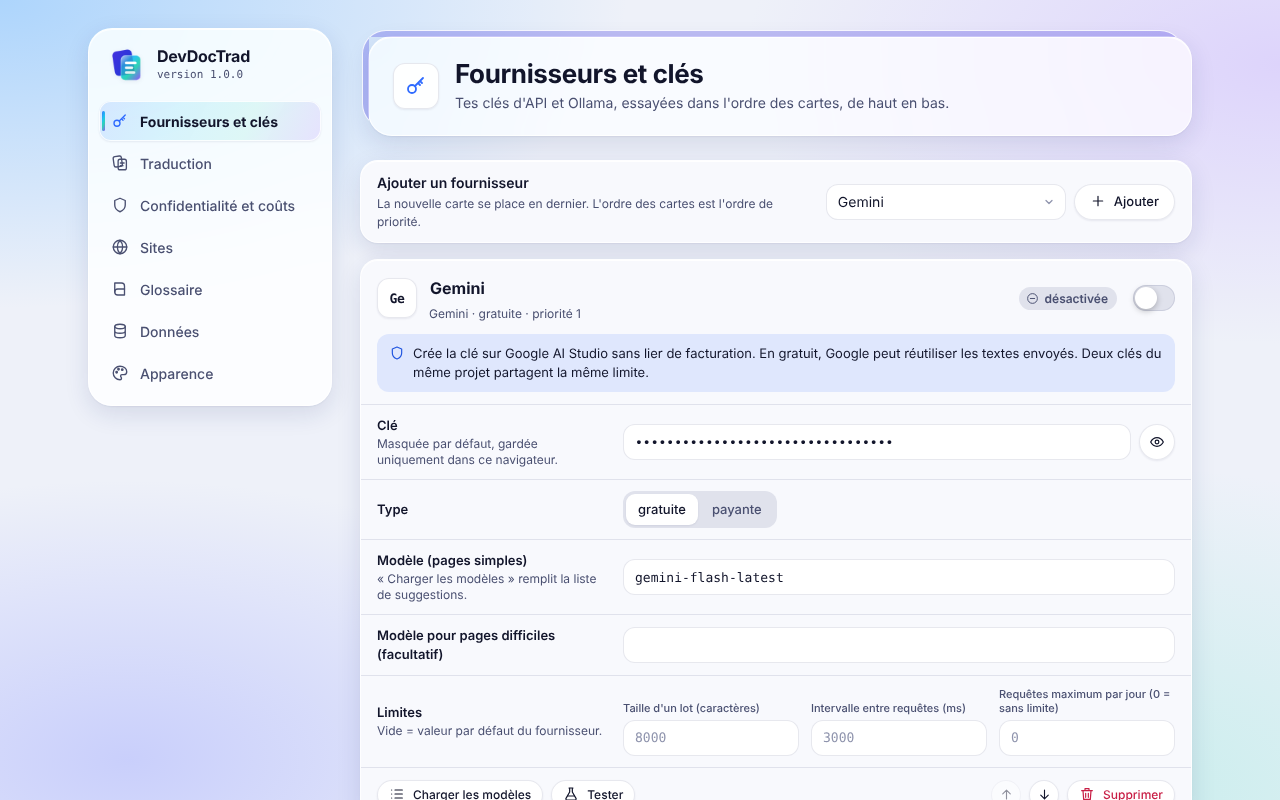
使用 Gemini、Groq、Mistral、OpenRouter 的免費額度,或本機的 Ollama。付費金鑰在你設定上限之前一律鎖定。
取代原文,或在每句下方顯示譯文。點一下或按 Alt+Shift+T 即可回到完全相同的原文。
無統計,無追蹤。金鑰保存在你的瀏覽器中。敏感頁面絕不自動翻譯。
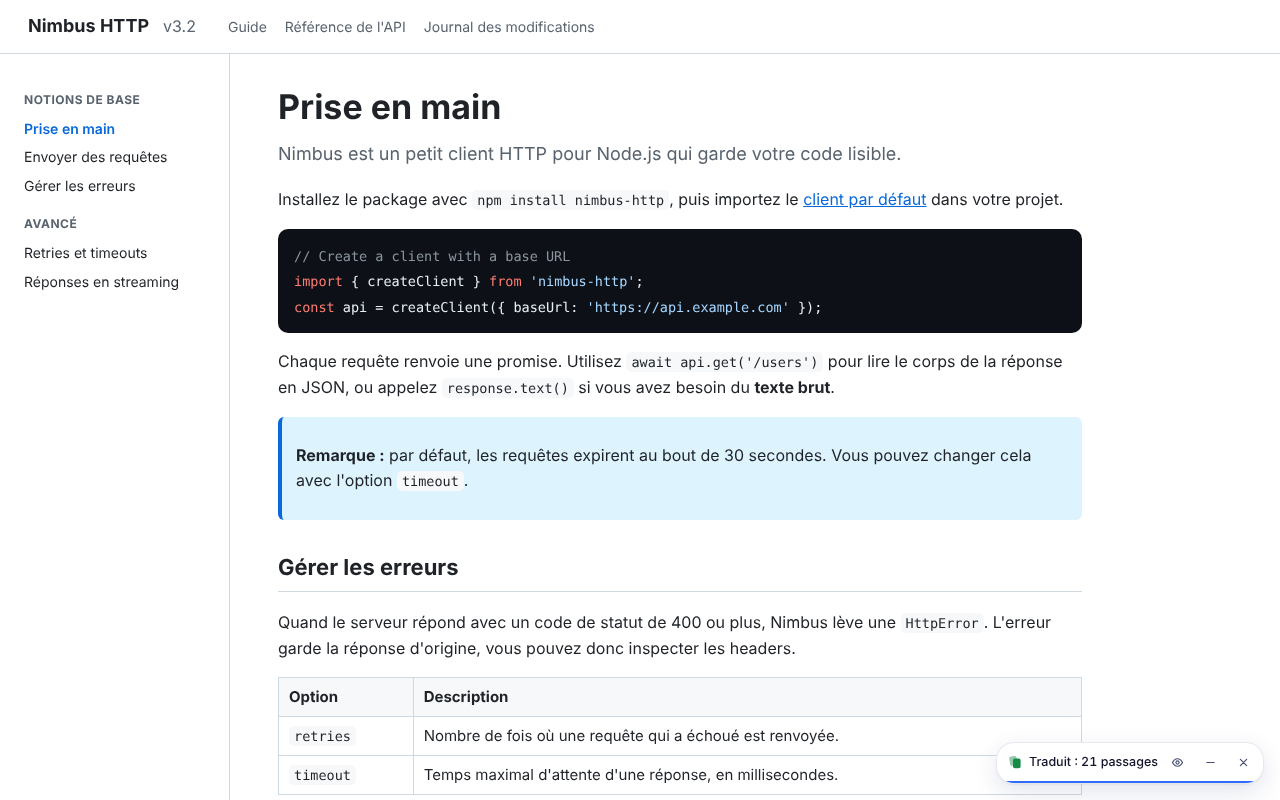
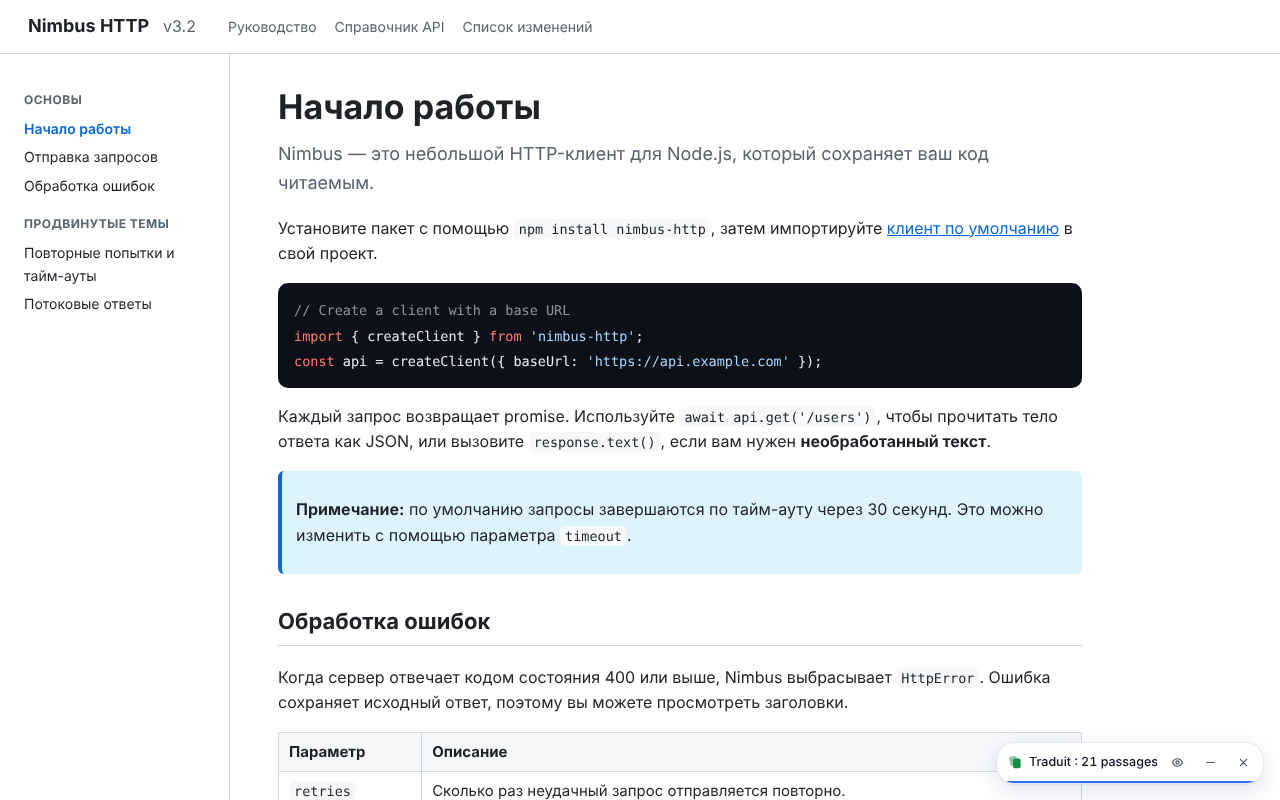
一段英文文件。切換模式:文字變成你的語言,程式碼紋風不動。
Call readFile() to load the file, then JSON.parse() to turn it into an object.呼叫 readFile() 載入檔案,再用 JSON.parse() 把它轉成物件。
import { readFile } from "node:fs/promises";

const text = await readFile("config.json", "utf8");
const config = JSON.parse(text);程式碼區塊、函式名稱和連結在三種模式下完全相同。
一場英文演講:譯文即時顯示在畫面上,位於原句下方。這裡是模擬示範。
npm install lru-cache.首先,用 npm install lru-cache 安裝這個函式庫。fetch() with cachedFetch().接著,把每次呼叫 fetch() 的地方換成 cachedFetch()。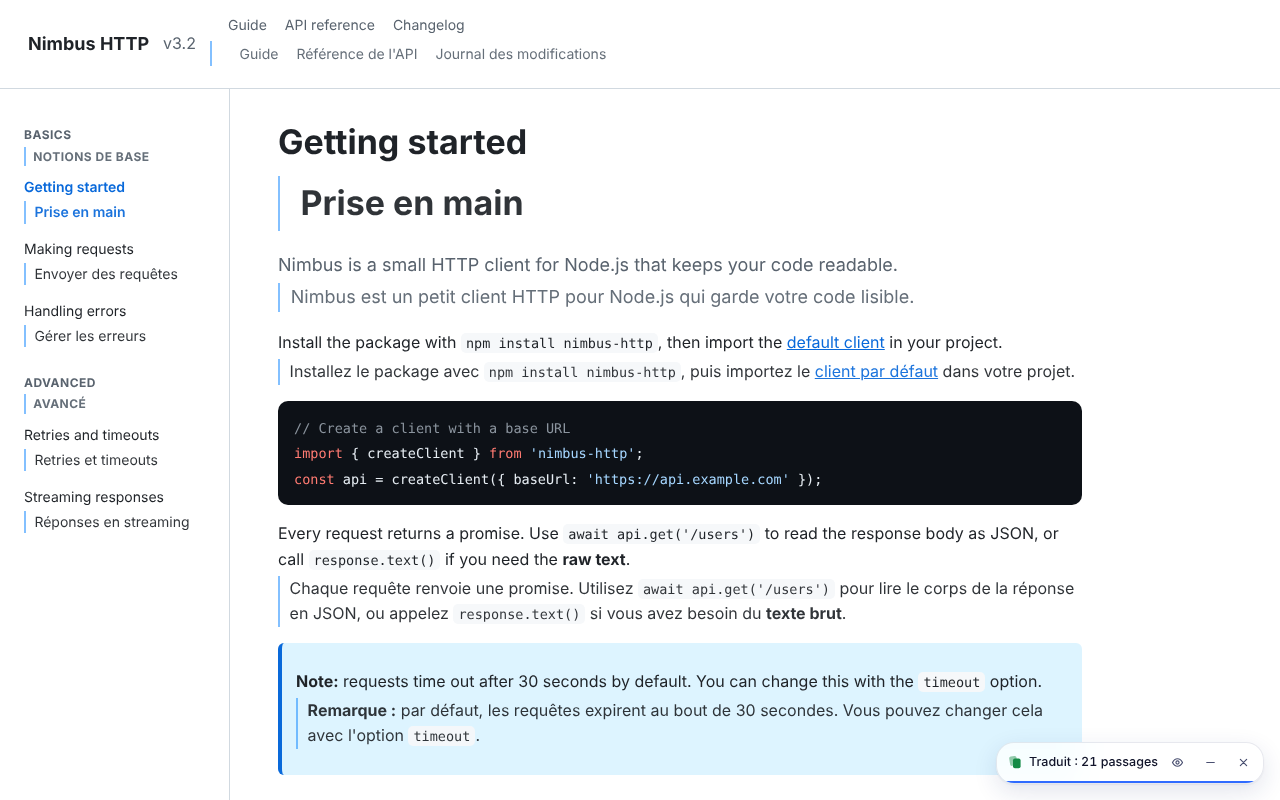
Firefox:在 addons.mozilla.org 一鍵安裝。Chrome、Edge 和 Brave:在上架商店之前,點幾下就能手動安裝。
chrome://extensions(或 edge://extensions、brave://extensions)。需要 Firefox 140 或更新版本。更新會自動送達。
about:debugging#/runtime/this-firefox。:free 模型),或安裝 Ollama。沒有字幕的影片語音請使用 Groq。是的。擴充功能免費且開源。它在服務商的免費額度上使用你自己的金鑰,或使用你電腦上的 Ollama。它絕不會切換到付費金鑰,而付費金鑰在你親自設定每日上限之前一律鎖定。
內建翻譯會把函式名稱、指令甚至程式碼也翻掉,還常常破壞版面。DevDocTrad 能辨識程式碼、識別碼和 URL 並且絕不更動,保留連結和格式,還能並排顯示原文和譯文。
在彈出視窗中開啟「翻譯影片中的語音」,或按 Alt+Shift+V。如果影片有字幕(YouTube、演講、課程),字幕會被翻譯並顯示在畫面上。否則,聲音會被切成幾秒鐘的片段,由 Groq Whisper 使用你的免費 Groq 金鑰轉寫,再進行翻譯。喇叭按鈕會用瀏覽器的語音朗讀譯文。完全不用付費。如需配音,請選擇「字幕 + 翻譯語音(配音)」:瀏覽器的語音會跟著影片讀出譯文。
金鑰只保存在瀏覽器的本機儲存空間,從不同步,只傳送給對應的服務商。它們絕不會出現在 URL、記錄或傳給網頁的訊息中。
只傳給你選擇的服務商,使用 Ollama 時則哪裡也不去。在免費額度下,Google 和 Mistral 可能會重複使用文字:私人頁面建議使用 Ollama。語音方面,只有很短的音訊片段會傳給 Groq。
37 種目標語言,包括繁體中文、簡體中文、英文、法文、西班牙文、德文、俄文、日文和阿拉伯文。頁面可以是任何語言。擴充功能介面提供 36 種語言(阿拉伯文、希伯來文和波斯文由右至左顯示),並跟隨瀏覽器語言。本網站也提供 37 種語言。
可以,MIT 授權:只要保留授權聲明,你就可以使用、修改和再散布。